
Das Grundprinzip
Eating30 ist eine App für iPhone, iPad und Android, die zählt, wie viele verschiedene Pflanzen Sie pro Woche essen. Das Ziel sind 30. Sie essen etwas, öffnen „Pflanzen hinzufügen“ und tippen die Pflanzen an, die drin waren. Ein Kreis auf dem Startbildschirm füllt sich Richtung 30, und wenn Ihre Woche neu beginnt, geht es wieder bei null los.
Das ist schon das meiste, und es ist kostenlos. Die Pflanzenliste umfasst über 350 Pflanzen, und die Namen sind in alle elf Sprachen der App übersetzt, auch ins Deutsche.
Der Kreis: Was die Zahl bewegt
Das Erste, was Sie in Eating30 sehen, ist ein Kreis mit einer Zahl darin. Das ist die Zahl Ihrer verschiedenen Pflanzen in dieser Woche, mit 30 als Ziel.
Sie steigt, wenn Sie eine Pflanze eintragen, die diese Woche noch nicht dabei war. Ein Viertel oder eine Hälfte einer neuen Pflanze zählt mit genau diesem Anteil, und weitere Viertel derselben Pflanze kommen dazu, bis eine ganze erreicht ist.
Sie steigt nicht, wenn Sie dieselbe Pflanze noch einmal eintragen: Die Banane vom Montag und die vom Donnerstag sind eine Banane. Auch Farbvarianten derselben Pflanze zählen nur einmal, solange in den Journal-Einstellungen „Pflanzen verschiedener Farben als eine zählen“ eingeschaltet ist.
Neu beginnt der Kreis zum Start Ihrer Woche, an dem Tag, den Sie in den Journal-Einstellungen wählen. Standardmäßig übernimmt die App auf dem iPhone den Wochenbeginn aus Ihren Regionseinstellungen (in Deutschland Montag, in den USA Sonntag), auf Android ist es der Montag. Ihr Verlauf bleibt dabei unberührt: Mit den Wochenpfeilen auf dem Startbildschirm gehen Sie zu früheren Wochen zurück. Wenn Sie auf den Kreis tippen, öffnet sich das Journal dieser Woche, und Sie können prüfen oder löschen, was aus Versehen hineingeraten ist.
Eine ganze Mahlzeit eintragen oder Pflanze für Pflanze
„Pflanzen hinzufügen“ startet in der Mehrfachauswahl. Sie tippen alle Pflanzen Ihrer Mahlzeit an und dann einmal auf „Pflanzen hinzufügen“. So tragen die meisten ein: eine Mahlzeit auf einmal.
Manche tragen beim Essen ein, eine Pflanze nach der anderen. Für sie ist der Einzelmodus schneller, denn ein Tippen trägt die Pflanze ein und schließt den Bildschirm. Die App merkt sich, in welchem Modus Sie zuletzt etwas gespeichert haben. Verlassen Sie die Mehrfachauswahl über den Button zum Leeren der Auswahl und tragen eine Pflanze mit einem Tippen ein, startet „Pflanzen hinzufügen“ beim nächsten Mal im Einzelmodus. Tragen Sie später wieder eine Mahlzeit in der Mehrfachauswahl ein, ist die wieder Standard.
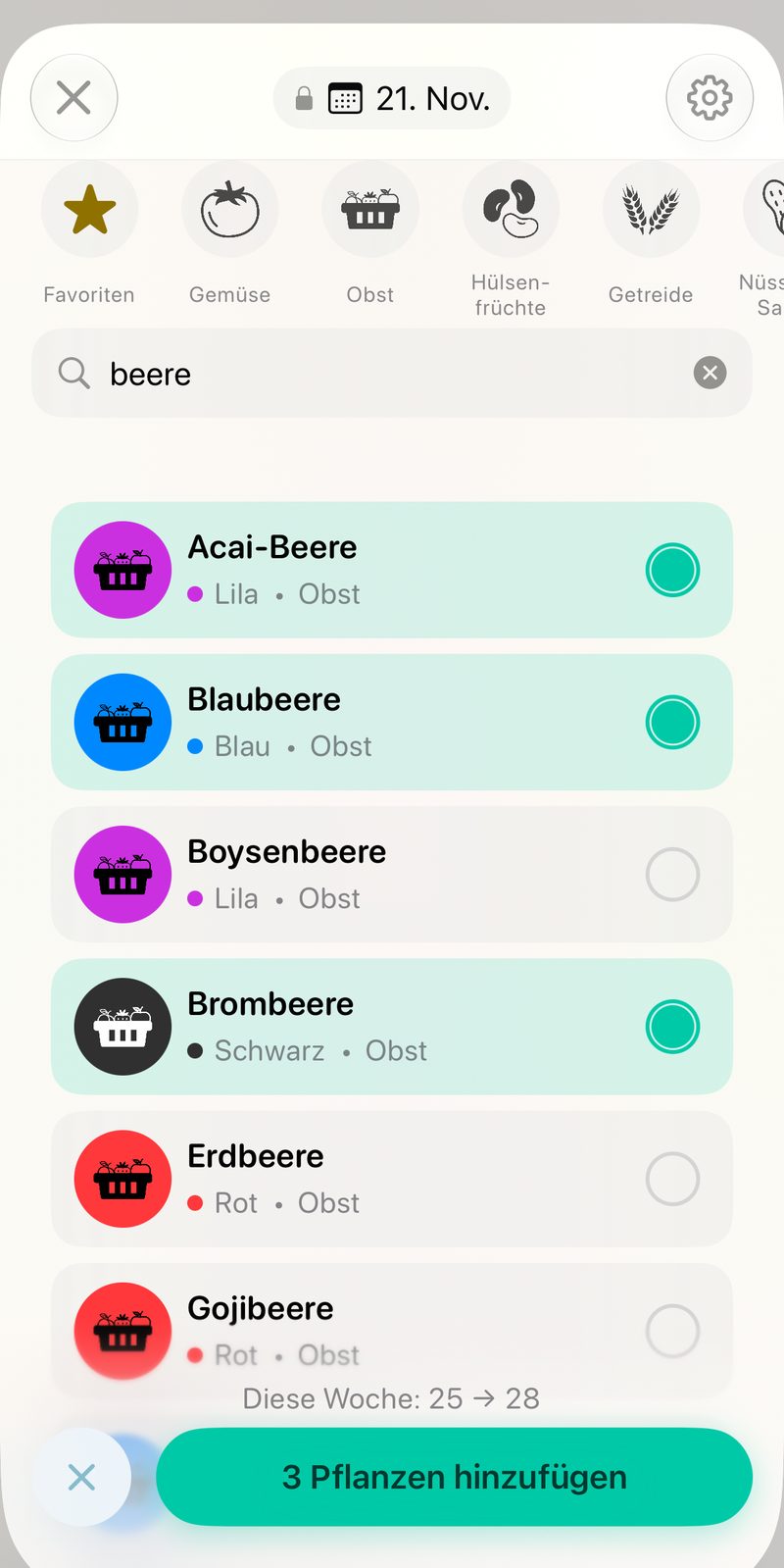
- Suchen, oder oben auf eine Gruppe tippen.
- Jede Pflanze antippen, die in der Mahlzeit war.
- Alle auf einmal hinzufügen.
Viertel und Hälften
Nicht alles, was Sie essen, verdient einen ganzen Punkt: eine Prise Chiliflocken, ein Lorbeerblatt im Eintopf, ein paar Sesamkörner obendrauf. Viele zählen so etwas als Viertel oder Hälfte, und in der App geht das auch. Jedes Antippen schaltet eine Pflanze weiter: voll, Viertel, Hälfte, aus. Ein kleines Tortenstück an der Pflanze zeigt die Menge.
Verschiedene Pflanzen werden zusammengezählt, vier Gewürze zu je einem Viertel ergeben also einen Punkt. Auch dieselbe Pflanze addiert sich über die Woche, höchstens bis zu einer ganzen: Ein Viertel Thymian an vier verschiedenen Tagen ergibt einen ganzen Thymian. Die zweite Regel ist Absicht. Ein Kraut, das Sie oft verwenden, zählt am Ende voll, und eines, das Sie nur einmal verwendet haben, zählt ein bisschen.
Wenn Sie immer nur ganze Pflanzen zählen, tippen Sie einmal und ignorieren den Rest.
Kombos für alles, was Sie jede Woche essen
Eine Kombo ist eine gespeicherte Gruppe von Pflanzen, die Sie mit einem Tippen eintragen, etwa Ihr übliches Frühstück, eine Saatenmischung oder eine Suppe, die Sie oft kochen. Ihre Viertel und Hälften bleiben erhalten. Kombos zu speichern gehört zu Premium.
Auch ein verpacktes Produkt kann zur Kombo werden. Passen Sie nach einem Barcode-Scan die Liste der gefundenen Pflanzen an und tippen Sie auf „Als Kombo speichern“. Der Name ist schon mit dem Produktnamen ausgefüllt. Beim nächsten Mal finden Sie das Produkt auf dem Startbildschirm unter „Kombo hinzufügen“.
Fotosuche
Mit Premium schlägt die App Pflanzen anhand eines Fotos vor. Tippen Sie auf dem Startbildschirm auf „KI-Suche“ und dann auf „Foto aufnehmen“ oder „Foto auswählen“. Die App listet die Pflanzen auf, die sie in Ihrer Mahlzeit, Ihrem Snack oder Ihrem Einkauf erkennt, und Sie prüfen die Liste und speichern.
Erkennt die App ein Gericht, schlägt sie auch Pflanzen vor, die üblicherweise darin stecken, aber nicht zu sehen sind, etwa Knoblauch und Zwiebel in einer Tomatensoße. Das sind nur Vorschläge. Eingetragen werden sie erst, wenn Sie sie anhaken, denn Ihre Version des Gerichts kann anders sein. Es ist KI, also übersieht sie ab und zu eine Pflanze oder nennt eine falsche. Deshalb bestätigen Sie die Liste, bevor etwas gespeichert wird.
Auf dem iPhone brauchen Sie iOS 27 und Apple Intelligence (iPhone 15 Pro oder neuer), und Apple Intelligence muss in Ihrer Region und Ihrer Sprache verfügbar sein. Das Foto wird von Apple Intelligence ausgewertet, entweder auf Ihrem iPhone oder über Private Cloud Compute von Apple, und Eating30 speichert es nicht. Auf Android funktioniert die Fotosuche auf Handys, die Gemini Nano von Google unterstützen. Dort wird das Foto auf Ihrem Handy ausgewertet und nirgendwohin gesendet.
Was sonst noch in der App steckt
Neben der Wochenzahl gibt es in der App:
- „Essen Sie den Regenbogen“: fünf Bögen, die zeigen, welche Farbgruppen Sie gegessen haben, pro Woche oder pro Tag
- Erfolge, von Ihren ersten drei Pflanzen bis zu einem Jahr voller 30-Pflanzen-Wochen
- Optionale Erinnerungen, ein Hinweis zur Wochenmitte und ein Wochenrückblick
- Eigene Pflanzen und Kategorien und die Möglichkeit, Pflanzen auszublenden, die Sie nie essen
- Auf dem iPhone: ein Widget für den Homescreen mit Schnellzugriff-Buttons und Siri (bisher auf Englisch und Russisch)
- iCloud-Synchronisierung zwischen iPhone und iPad, ohne Konto